
Неделя настройки:
что делаем мы и что нужно от вас
Оплата получена, внедрение началось. Эту неделю мы настраиваем систему под ваш сайт без созвонов. Параллельно у вас три задачи: дать доступ к админке сайта, выбрать Claude или Cursor и пройти вводное обучение для выбранного варианта.
Путь внедрения
Договорились и стартовали
Мы настраиваем систему, вы готовите доступы и аккаунт
Три созвона по 30 минут и первая статья
Вопросы в чате, пока вы работаете сами
Что мы делаем на этой неделе
Задачи идут не строго по дням: часть из них зависит от доступов, поэтому порядок может меняться. Мы напишем в чат, когда закончим каждый крупный блок.
- Подключаем Яндекс Wordstat
Подключаем ваш API-ключ и проверяем, что частотность по вашей нише снимается без ошибок.
Нужен токен Wordstat → ко второй сессии - Подключаем публикацию в ваш блог
Настраиваем выкладку статей в «Поток» Tilda и проверяем её тестовым черновиком. Черновик не виден посетителям сайта.
Нужен доступ к админке → задача 01 - Настраиваем регламент под ваш бренд
Домен, тон, обязательные блоки, термины и темы, которых нужно избегать. Так статьи с первого дня звучат как ваш сайт.
- Собираем шаблон вёрстки
Цвета, шрифты и блоки статьи под стиль вашего сайта, с учётом лимита Zero Block в Tilda.
- Снимаем первую семантику и черновой контент-план
Собираем запросы по вашей нише, группируем в кластеры и намечаем первые темы. Разберём их вместе на сессии 1.
- Готовим систему под выбранный вариант
Адаптируем инструкцию и шпаргалку команд под Claude или под Cursor — в зависимости от вашего выбора.
Нужен ваш выбор → задача 02
Что нужно от вас
Три задачи. Без первой мы не сможем подключить публикацию. Без второй не подготовим систему под ваш вариант, без третьей сессии на следующей неделе пройдут медленнее.
Доступ к админке сайта
Через админку система будет публиковать статьи в ваш блог. Без доступа мы не подключим публикацию и не проверим её тестовым черновиком. Подойдёт любой из двух способов:
Передайте их в личные сообщения, не в общий чат. После внедрения пароль можно сменить.
Если тариф Tilda позволяет приглашать соавторов, добавьте нас — адрес почты пришлём в чат.
Проверьте заодно
- Тариф Tilda с функцией «Поток»: в нём живёт блог, куда система выкладывает статьи.
- Если блог не на Tilda, напишите, на какой он платформе: публикацию под неё настроим отдельно.
- По желанию: брендбук, примеры текстов, которые вам нравятся, и темы, которых нужно избегать. Это ускорит настройку тона.
Выбрать Claude или Cursor и завести аккаунт
Система работает с нейросетью Claude, но подключить её можно двумя путями: через приложение Claude или через программу Cursor. Сравнение и пошаговые инструкции — ниже. Напишите нам о выборе, как только определитесь: под него мы подготовим инструкцию и шпаргалку.
Сравнить варианты ↓Вводное обучение — по выбранной системе
Пока мы настраиваем систему, сотрудник, который будет с ней работать, проходит вводное обучение. На сессиях недели 2 мы будем опираться на эту базу, поэтому без обучения созвоны пройдут медленнее. Смотрите ролик для того варианта, который выбрали в задаче 02.
В нём разобраны основы: как ставить задачи нейросети, вести диалог и работать с файлами.
Смотреть обучение на YouTube ↗Отдельный ролик для тех, кто будет работать в Cursor, а не в приложении Claude.
Смотреть обучение на YouTube ↗Если что-то покажется сложным, напишите в чат: пришлём дополнительные материалы. Если с системой будут работать несколько человек, обучение нужно пройти каждому.
Claude или Cursor: на чём будет работать система
Оба варианта стоят около $20 в месяц и запускают те же файлы системы. Разница в качестве текстов, надёжности доступа и лимитах.
Claude Pro
Подписка у разработчика нейросети, компании Anthropic. Система работает в приложении Claude на вашем компьютере.
Плюсы
- Тексты статей получаются чуть лучше: живее язык и меньше повторов в длинных материалах
- Система изначально построена и отлажена на Claude
- Один аккаунт для чата, файлов и системы
Минусы
- Высокий риск блокировки аккаунта для пользователей из России — подробно ниже
- Нужна зарубежная карта и стабильный VPN
Cursor Pro
Программа-редактор со встроенным ИИ-агентом. Внутри можно выбрать модели Claude и работать с файлами системы.
Плюсы
- Не нужен аккаунт Claude, поэтому нет риска его блокировки
- Те же файлы системы, переход в любую сторону занимает около часа
- Работает на macOS, Windows и Linux
Минусы
- Тексты немного уступают: часть задач идёт через другие модели, а лимит на модели Claude расходуется быстро
- При 10–20 статьях в месяц может понадобиться тариф Pro+ за $60
- Оплата тоже только зарубежной картой
| Критерий | Claude Pro | Cursor Pro |
|---|---|---|
| Цена | $20 в месяц | $20 в месяц, Pro+ — $60 |
| Качество текстов | Чуть выше | Хорошее, немного ниже |
| Риск блокировки | Высокий для пользователей из РФ | Низкий |
| Лимиты | Обновляются каждые несколько часов, хватает на рабочий темп | Около $20 расхода на передовые модели в месяц, на моделях Claude заканчивается быстрее |
| Оплата | Зарубежная карта | Зарубежная карта |
Что важно знать
- Anthropic, разработчик Claude, официально не обслуживает пользователей из России. Аккаунты, которыми пользуются из неподдерживаемых стран, сервис может заблокировать.
- Блокировка может прийти без предупреждения и не сразу: и через день, и через несколько недель работы.
- Вернуть деньги за текущий оплаченный период после блокировки может не получиться.
- Мы не представляем Anthropic, не влияем на решения о блокировках и не восстанавливаем заблокированные аккаунты.
Что не теряется при блокировке
- Файлы системы, регламент и настройки остаются на вашем компьютере.
- Опубликованные статьи остаются в вашей Tilda.
- Работа продолжается через Cursor: те же файлы, переход занимает около часа.
- Совет: оплачивайте Claude помесячно, а не за год, чтобы не потерять большую сумму.
Зарубежная карта для оплаты подписки
И Claude, и Cursor принимают только зарубежные карты. Если такой карты нет, её можно выпустить в сервисе «Плати по миру».
Для оплаты подходит любая карта сервиса: «Для подписок», «Для путешествий» или «Премиальная». Самая доступная — «Для подписок»: выпуск 2 990 ₽, обслуживание за первый год уже включено, срок действия до 5 лет. Регион новых карт — Сингапур, выбирать его отдельно не нужно.
Чтобы оплата прошла с первого раза
- Реквизиты карты в форме оплаты введите точно так, как в приложении, без изменений.
- Имя в форме оплаты — настоящее, латиницей, как в загранпаспорте.
- Пополните карту с запасом 5–10% сверх суммы подписки, чтобы покрыть конвертацию и комиссию. Точная сумма списания будет видна в истории операций.
- Если оплата не проходит на сайте, попробуйте оформить подписку в мобильном приложении или через Apple Pay / Google Pay.
Как завести аккаунт
Выполните инструкцию только для выбранного варианта. Систему к аккаунту подключим вместе на сессии 1, сейчас нужны только аккаунт, подписка и установленная программа.
Вариант 1 — Claude
около 15 минут- Зарегистрироваться
Откройте claude.ai, нажмите «Sign up» и войдите через Google или по почте. Используйте рабочую почту, к которой у вас всегда будет доступ: на неё приходят коды входа.
Открыть claude.ai ↗ - Оформить Claude Pro
В левом нижнем углу откройте меню профиля и выберите «Upgrade», затем тариф Pro. Выберите оплату помесячно — $20 в месяц. Годовая подписка дешевле, но при блокировке потеряете больше.
- Установить приложение
Скачайте приложение Claude для компьютера и войдите в тот же аккаунт. Система работает именно в приложении, а не во вкладке браузера.
Скачать Claude ↗ - Сообщить нам
Напишите в чат, что всё готово и какой вариант выбрали. Данные для входа присылать не нужно.
Вариант 2 — Cursor
около 15 минут- Скачать и установить
Загрузите Cursor с официального сайта для своей операционной системы и установите как обычную программу.
Скачать Cursor ↗ - Зарегистрироваться
При первом запуске нажмите «Sign up» и войдите через Google или по почте. Покупать отдельный аккаунт не нужно: подойдёт ваш текущий аккаунт Google. Настройки импорта из других редакторов можно пропустить.
- Оформить Cursor Pro
Откройте страницу тарифов, выберите Pro за $20 в месяц и оплатите зарубежной картой. Начните с Pro: если лимита не хватит, перейти на Pro+ можно в любой момент.
Тарифы Cursor ↗ - Включить модели Claude
Откройте настройки Cursor, раздел «Models», и убедитесь, что модели Claude включены. В окне агента выберите одну из них. Остальное настроим на сессии.
- Сообщить нам
Напишите в чат, что всё готово и какой вариант выбрали.
Неделя 2: три сессии по 30 минут
Даты созвонов согласуем в чате в конце этой недели. Между сессиями вы пробуете сами, вопросы разбираем в чате.
Подключаем систему к вашему аккаунту Claude или Cursor, учимся её запускать и разбираем первую семантику по вашей нише.
Проходим все этапы на вашей реальной теме: от кластера до черновика в Tilda.
Обновление старых статей, перелинковка, разметка, типовые сбои. Передаём файлы, инструкцию и записи, дальше — 30 дней поддержки в чате.
Что подготовить к звонкам
Три списка. Если к началу звонка пункта нет, эту часть сессии придётся переносить.
К первому звонку
сессия 1- Установлен Claude или Cursor
На компьютере, с которого будете работать, стоит выбранная программа и выполнен вход в аккаунт.
- Пройдено вводное обучение
Ролик для вашего варианта — в задаче 03. К звонку его нужно досмотреть.
Ко второму звонку
сессия 2- Получен токен Wordstat
API-ключ и идентификатор каталога Yandex Cloud. Как их получить — в инструкции ниже. Пришлите оба значения в личные сообщения, не в общий чат.
- Папка системы скачана и распакована
Скачайте на компьютер папку, которую мы пришлём в чат, и распакуйте её. К звонку папка уже должна лежать на диске, не внутри архива.
К третьему звонку
сессия 3- Получен токен Яндекса для Метрики и Вебмастера
Один OAuth-токен с доступами к обоим сервисам. Номер счётчика и идентификатор сайта отдельно не нужны. Как получить токен — в инструкции ниже. Пришлите его в личные сообщения, не в общий чат.
- По желанию: ключ Google Search Console
Если сайт есть в Search Console, пришлите JSON-файл ключа и адрес ресурса так, как он записан в кабинете. Этого достаточно, чтобы подключить кабинет. Если Search Console нет, пункт можно пропустить. Как получить ключ.
Системе нужны два значения из Yandex Cloud: секретный API-ключ и идентификатор каталога. Зарубежная карта и VPN не нужны — это российский сервис, подойдёт карта российского банка.
- Войти в Yandex AI Studio
Откройте AI Studio под своим Яндекс ID. Если аккаунта Яндекса ещё нет, зарегистрируйтесь в Яндексе и вернитесь на эту страницу. На экране входа нажмите «Войти с помощью Yandex ID».
Открыть Yandex AI Studio ↗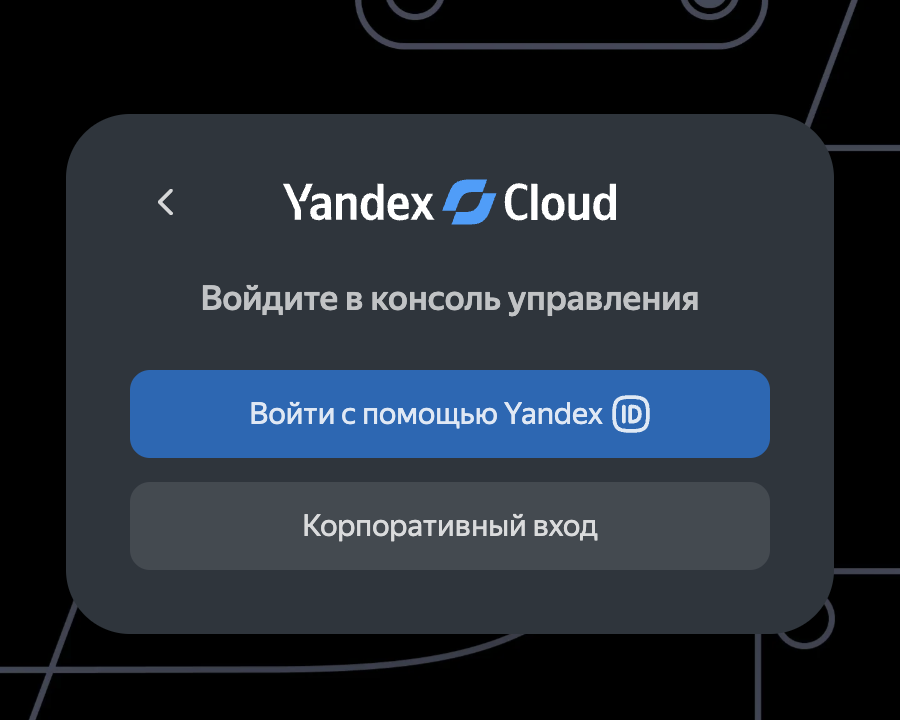
Экран входа. Нужна синяя кнопка «Войти с помощью Yandex ID». - Создать организацию
При первом входе укажите название организации и облака и нажмите «Открыть AI Studio». Каталог с именем default создастся сам — отдельно его заводить не нужно. Если вы уже внутри консоли, облако создаётся из меню организации: кнопка «Создать облако».
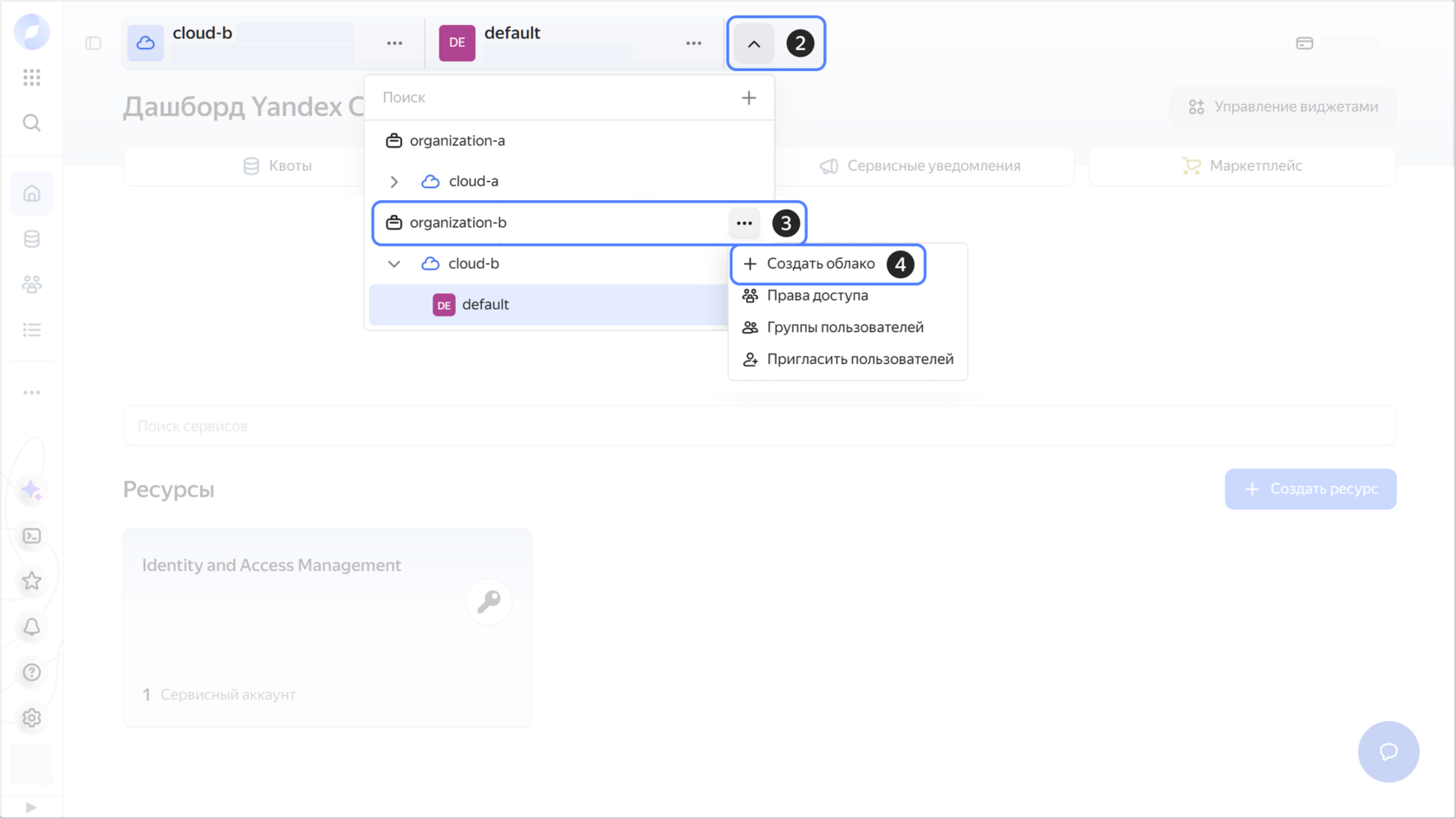
Меню организации в консоли: пункт «Создать облако». Цифры на скриншоте — пометки документации Яндекса. - Привязать платёжный аккаунт
Справа вверху нажмите «Привязать платёжный аккаунт» и добавьте карту. Без привязанной оплаты Wordstat не отвечает, даже если запросов мало. При первой привязке Яндекс начисляет стартовый грант. Статус аккаунта должен стать ACTIVE или TRIAL_ACTIVE. Отдельно за частотность обычно платить не приходится: бесплатных лимитов хватает на работу.
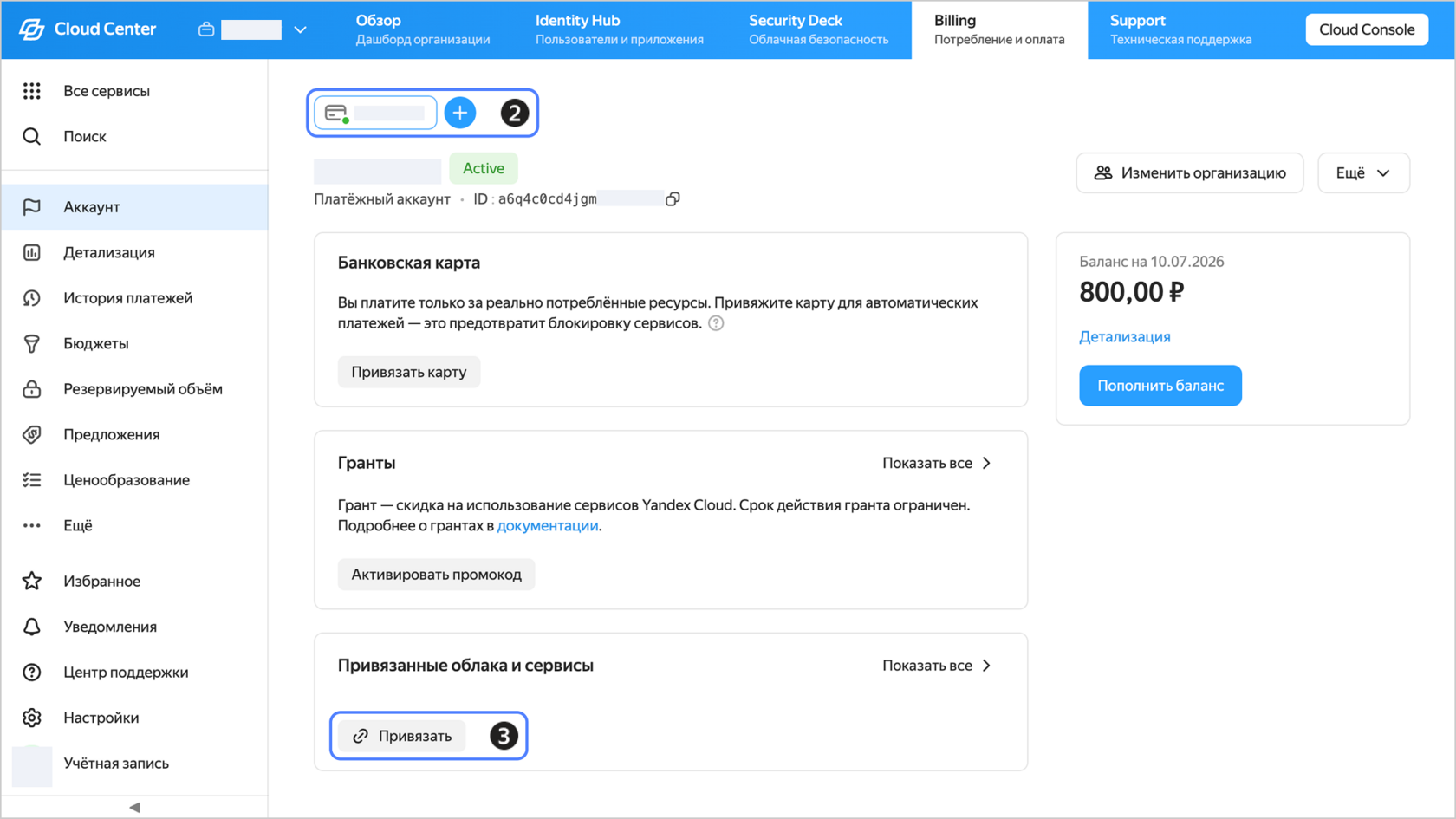
Страница платёжного аккаунта, кнопка «Привязать карту». Цифры на скриншоте — пометки документации Яндекса. - Создать API-ключ
Справа вверху нажмите «Создать API-ключ». В описании можно написать Wordstat. Срок выберите с запасом, чтобы ключ не истёк в середине работы. Нажмите «Создать». Секретный ключ показывается один раз: скопируйте его сразу. Для подключения нужна именно секретная часть, а не идентификатор ключа.
Официальная инструкция Яндекса ↗ - Скопировать идентификатор каталога
Откройте консоль Yandex Cloud, на панели сверху выберите каталог default. Идентификатор написан под именем каталога: наведите на него и скопируйте. Это отдельная строка, не сам API-ключ. В AI Studio тот же идентификатор копируется кнопкой ID рядом с названием каталога.
Открыть консоль Yandex Cloud ↗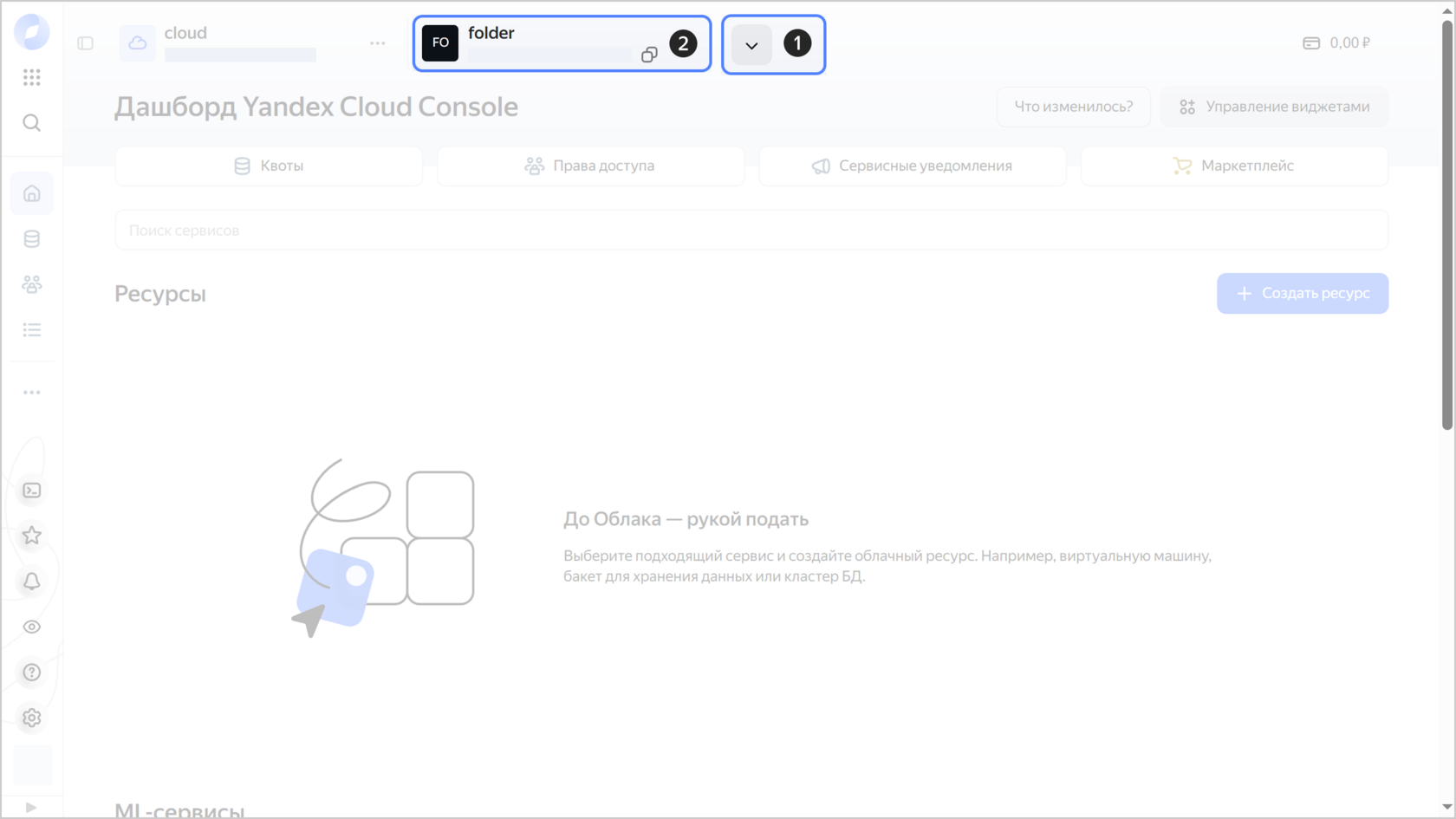
В консоли идентификатор — строка под именем каталога, значок рядом её копирует. Цифры на скриншоте — пометки документации Яндекса. 
В AI Studio тот же идентификатор копируется кнопкой ID рядом с названием каталога. - Прислать оба значения нам
В личные сообщения, не в общий чат: секретный API-ключ и идентификатор каталога. На втором звонке подключим их и проверим, что частотность по вашей нише снимается.
В настройки системы попадает одна строка — OAuth-токен. Он должен быть выдан с аккаунта, которому видны счётчик Метрики и сайт в Вебмастере, и в приложении должны быть отмечены оба сервиса. Client secret, номер счётчика и идентификатор сайта присылать не нужно.
- Войти в нужный аккаунт Яндекса
Откройте Яндекс ID и войдите в аккаунт, у которого есть доступ к счётчику в Метрике и к сайту в Вебмастере. Токен получит тот, кто вошёл на последнем шаге, а не тот, на кого оформлено приложение.
Открыть Яндекс ID ↗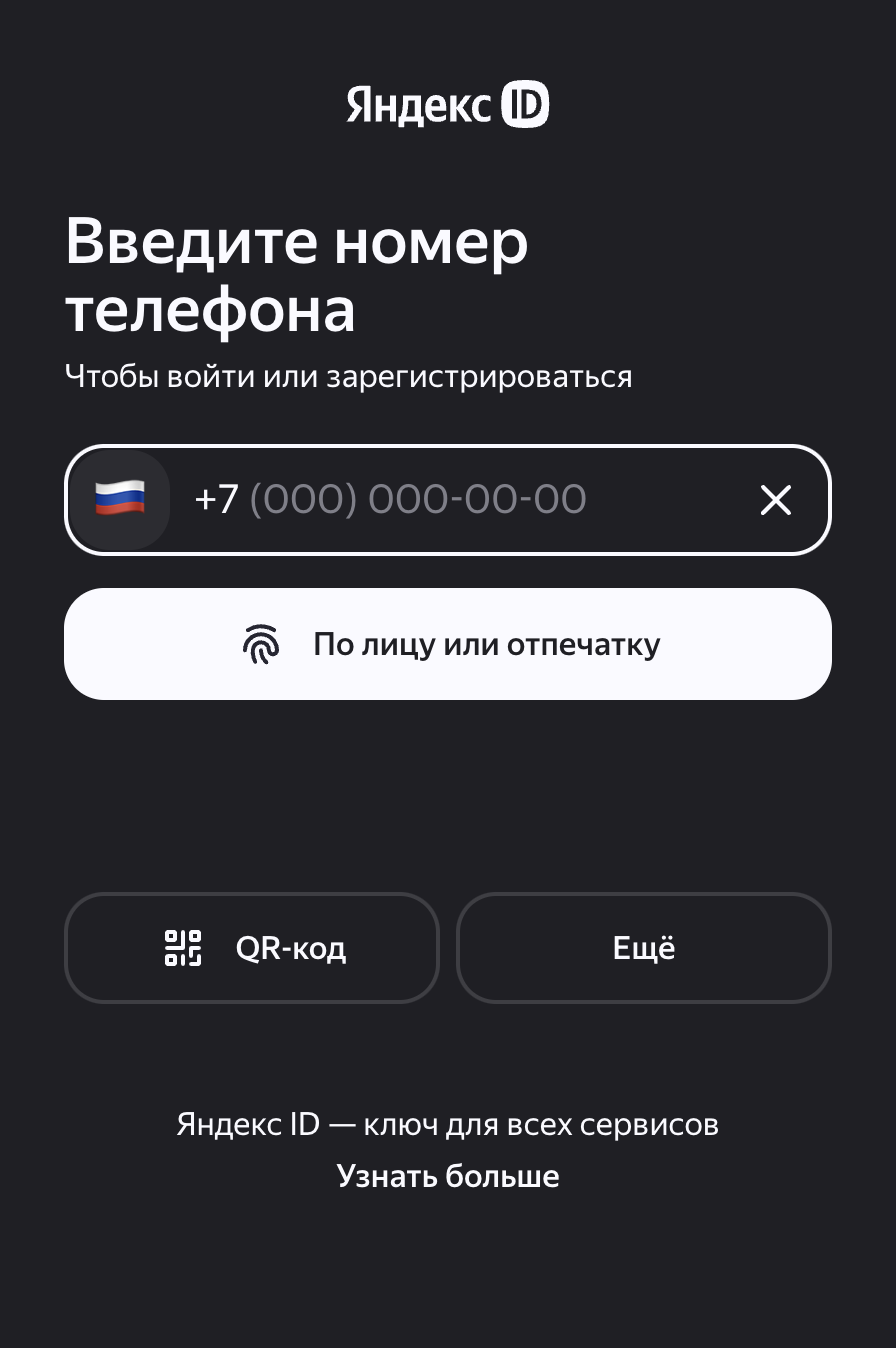
Вход в Яндекс ID. Нужен аккаунт владельца счётчика и сайта, не отдельная почта «для разработки». - Создать приложение для доступа к API
Откройте создание приложения и, если появится выбор, нажмите «Для доступа к API или отладки». Название можно поставить SEO, в почте — свою. Поле Redirect URI не заполняйте и не меняйте: Яндекс подставляет его сам.
Создать приложение в Яндекс OAuth ↗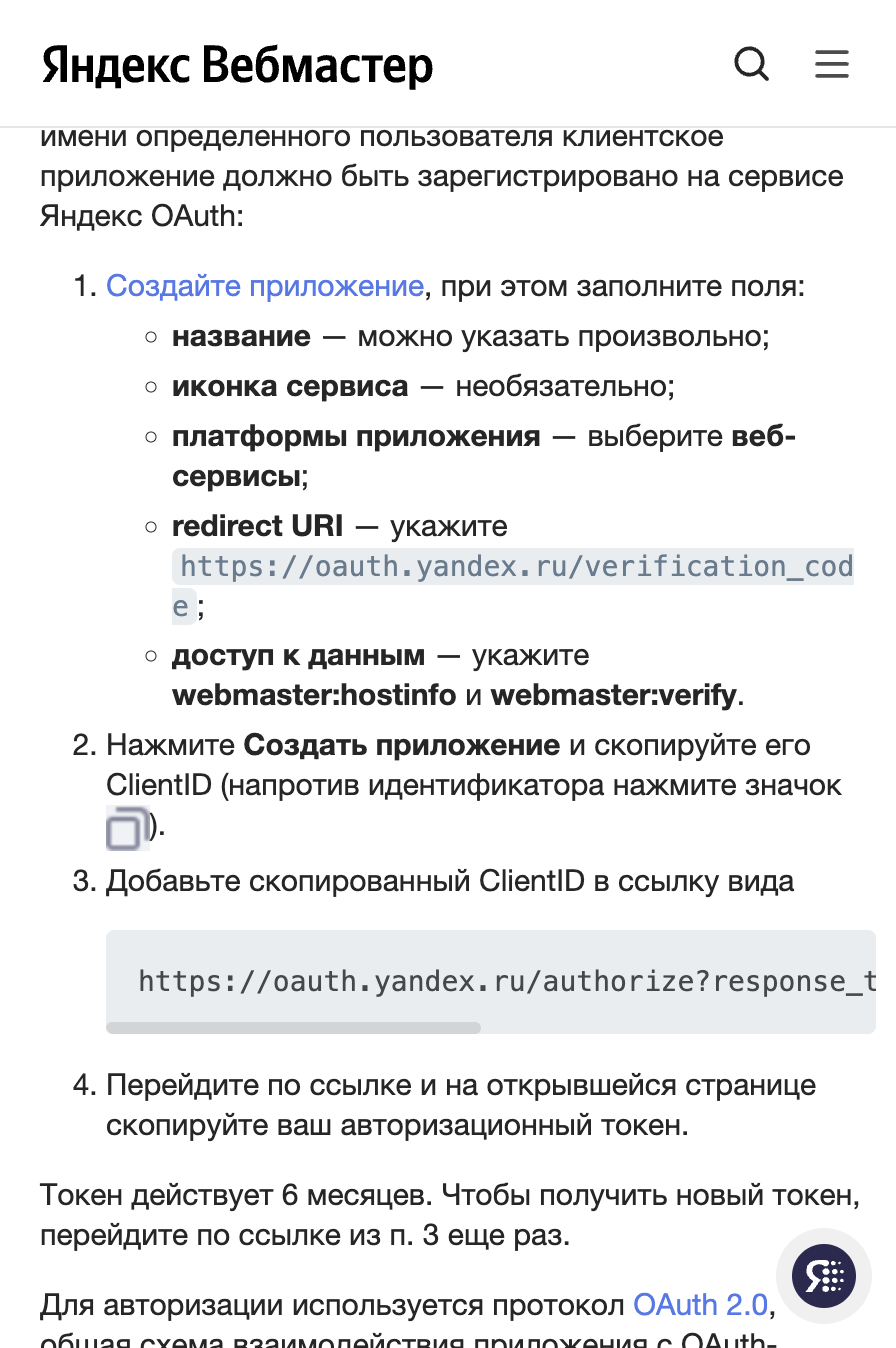
Заполняются название, почта и доступы. Адрес verification_code на скриншоте открывать не нужно: сам по себе он ведёт на пустую страницу. Из доступов Вебмастера нужны webmaster:hostinfo и webmaster:verify. - Добавить доступы Метрики и Вебмастера
В поле доступов добавьте три названия, каждое отдельно: metrika:read, webmaster:hostinfo, webmaster:verify. Доступы на запись, расходы и офлайн-данные не добавляйте — для подключения они не нужны. Если счётчик заведён на логин организации, добавьте ещё passport:business.
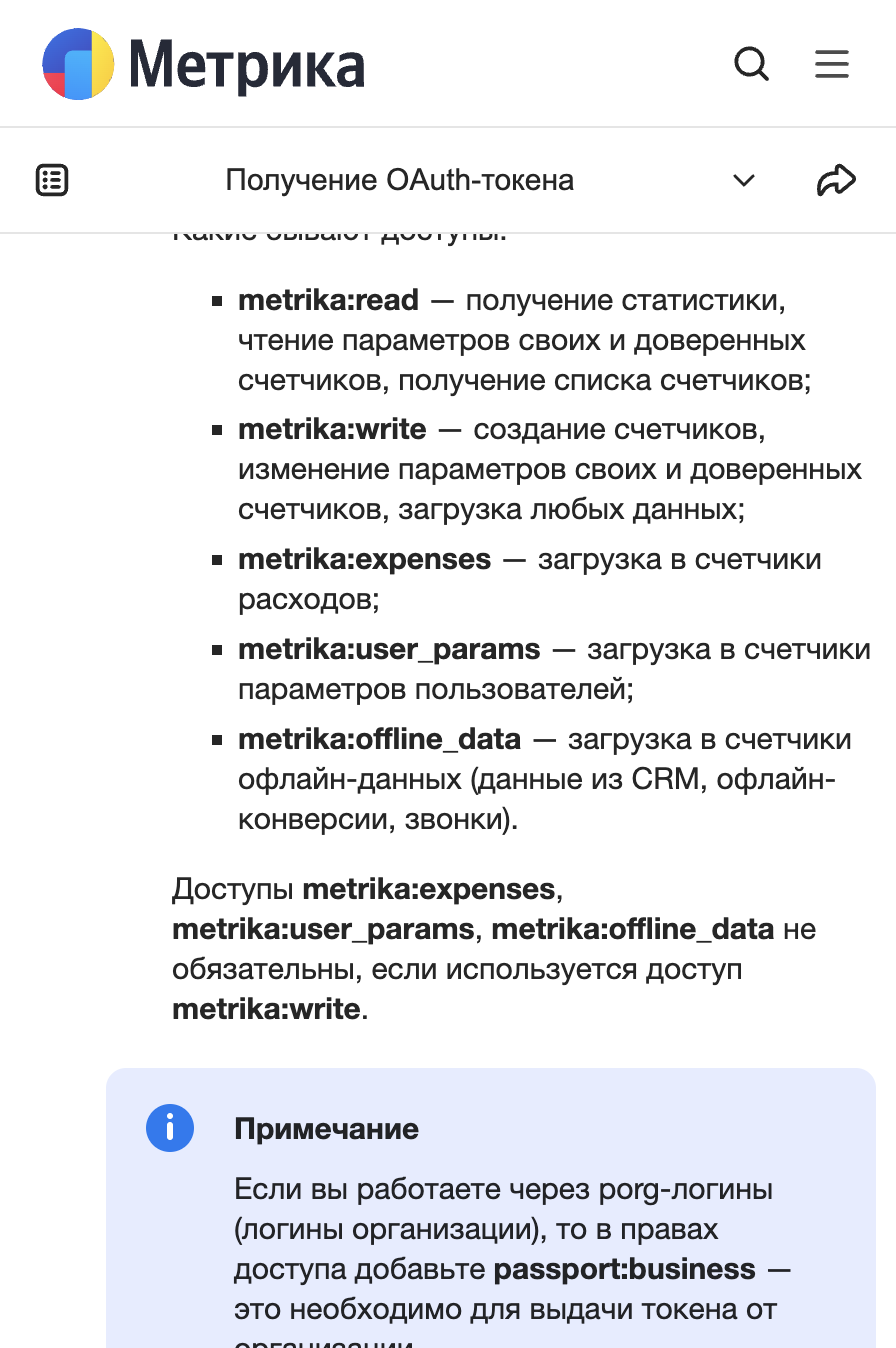
Для Метрики достаточно metrika:read — чтение статистики и списка счётчиков. Остальные пункты на скриншоте не отмечайте. - Скопировать ClientID
Нажмите «Создать приложение». На странице приложения скопируйте ClientID — идентификатор, не секрет. Client secret в настройки системы не входит, его не присылайте и никому не показывайте.
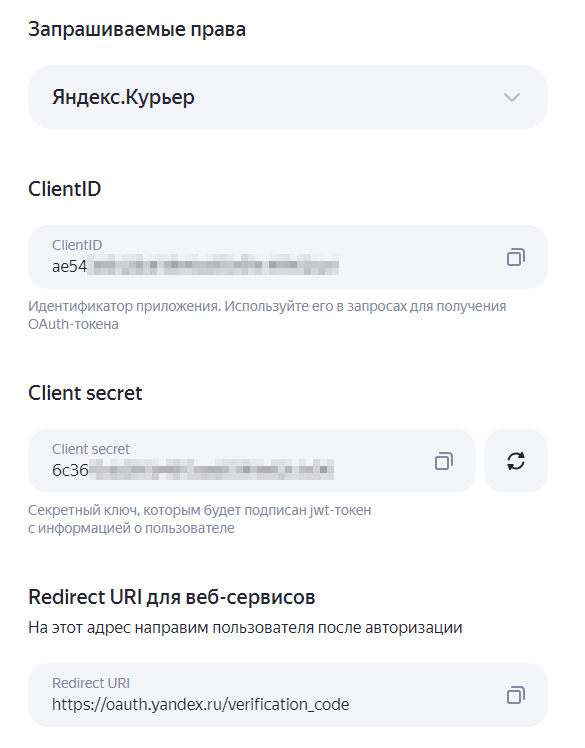
Копируется поле ClientID. На примере из документации Яндекса в правах указан другой сервис — у вас в «Запрашиваемые права» должны быть Метрика и Вебмастер. Client secret не копируйте. - Выдать токен и скопировать access_token
Подставьте ClientID вместо ВАШ_CLIENT_ID и откройте получившуюся ссылку в том же браузере, где вы вошли в нужный аккаунт: https://oauth.yandex.ru/authorize?response_type=token&client_id=ВАШ_CLIENT_ID. Нажмите «Разрешить». Яндекс сам откроет страницу verification_code — раньше её открывать не нужно, без токена она пустая. В адресе после символа # будет access_token=. Скопируйте только значение токена — длинную строку до &expires_in, без названия параметра.
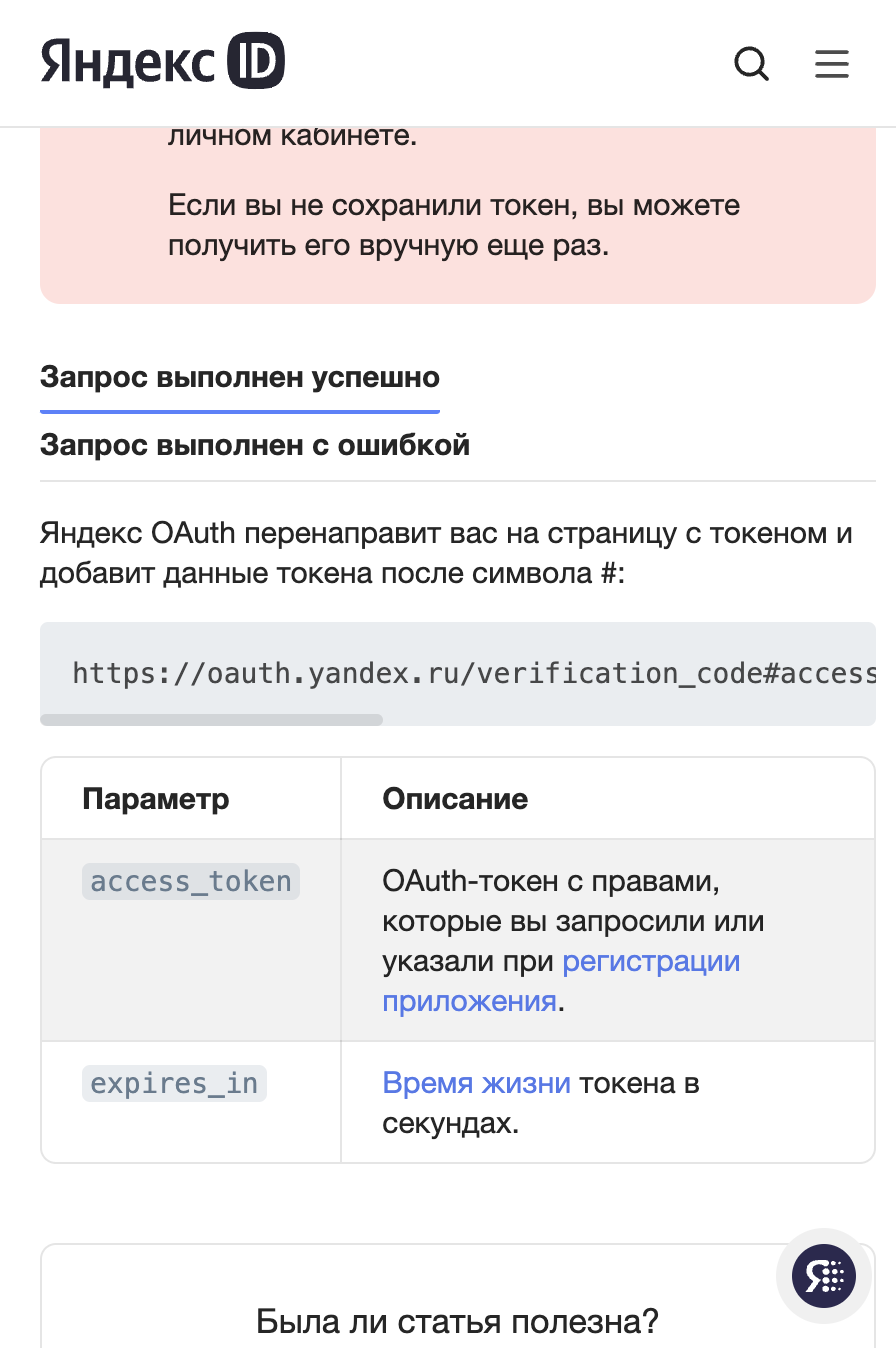
Нужна строка из параметра access_token. Яндекс не сохраняет её в кабинете: если закрыли страницу, откройте ссылку с ClientID ещё раз. - Прислать токен нам
В личные сообщения, не в общий чат: одну строку токена. На третьем звонке впишем её в файл настроек и проверим, что Метрика и Вебмастер отвечают. Токен Вебмастера действует около полугода; если сменить пароль Яндекса, его нужно выпустить заново той же ссылкой.
Если сайта в Search Console нет, этот блок можно пропустить. Если есть, в файл настроек попадают два значения: скачанный JSON-файл ключа и адрес ресурса. Отдельный API-ключ Google для этого не нужен. Добавить пользователя может только владелец ресурса.
- Войти в Google Cloud
Откройте консоль под аккаунтом Google, который владеет сайтом в Search Console. Если аккаунта в Cloud ещё нет, его можно создать на этом же экране — карта для этого шага не нужна.
Открыть Google Cloud ↗
Вход в Google Cloud. Нужен тот же Google-аккаунт, которым вы входите в Search Console. - Создать проект и включить Search Console API
Вверху выберите проект или создайте новый, например SEO. Откройте страницу Google Search Console API и нажмите Enable. Отдельный ключ на этом шаге копировать не нужно. Баннер про пробный период сверху можно закрыть: для включения API оплата не требуется.
Открыть Search Console API ↗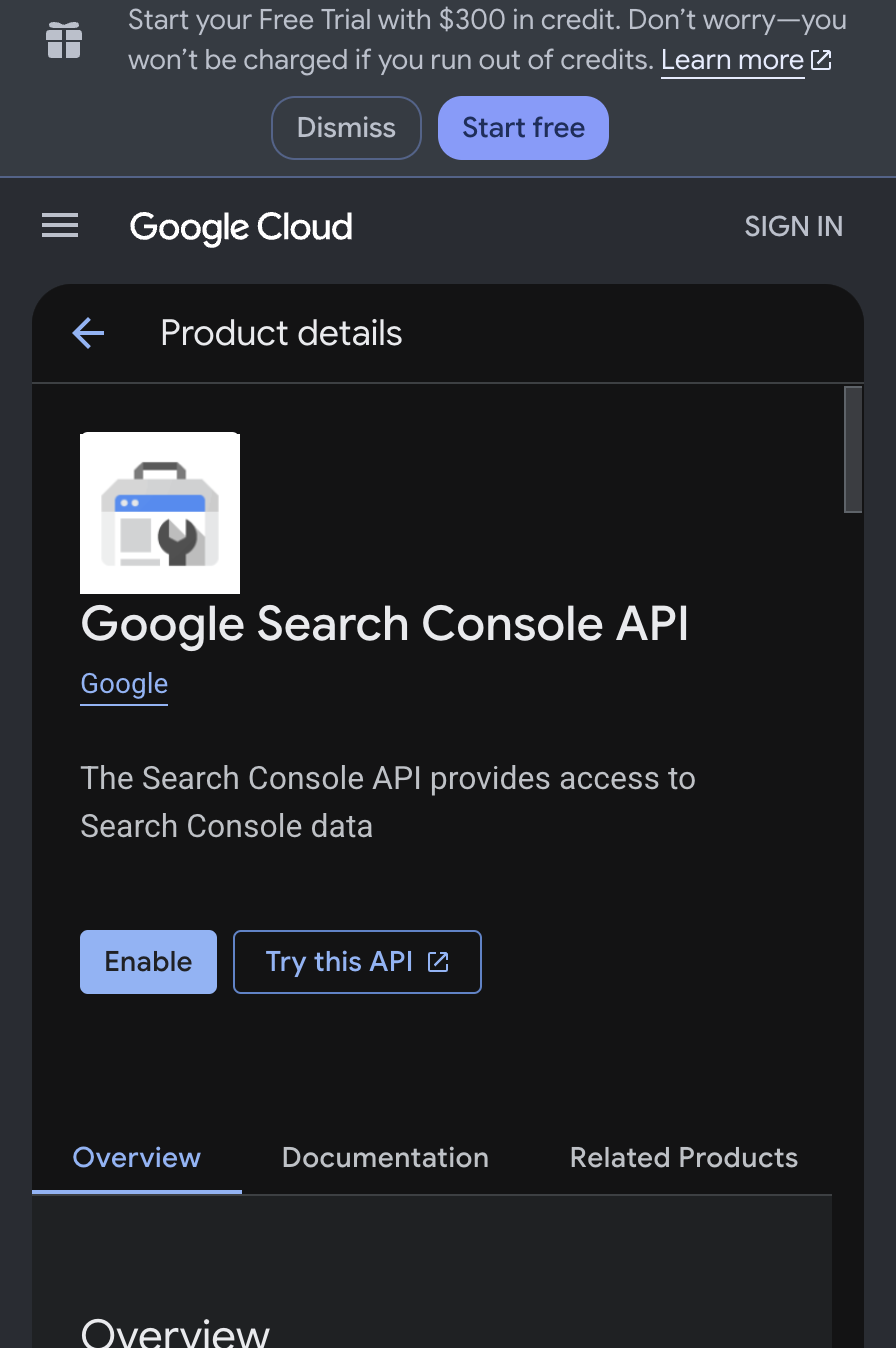
Нужна кнопка Enable на странице Google Search Console API. Если проекта ещё нет, консоль попросит создать его до включения. - Скачать JSON-ключ сервисного аккаунта
Откройте «IAM & Admin» → «Service accounts» → «Create service account». Имя можно поставить seo. Роли пропускаются. Дальше откройте созданный аккаунт и скачайте ключ: вкладка Keys → Add key → Create new key → JSON → Create. Браузер скачает файл один раз. Это и есть ключ для файла настроек. Не выкладывайте его в общий чат.
Открыть сервисные аккаунты ↗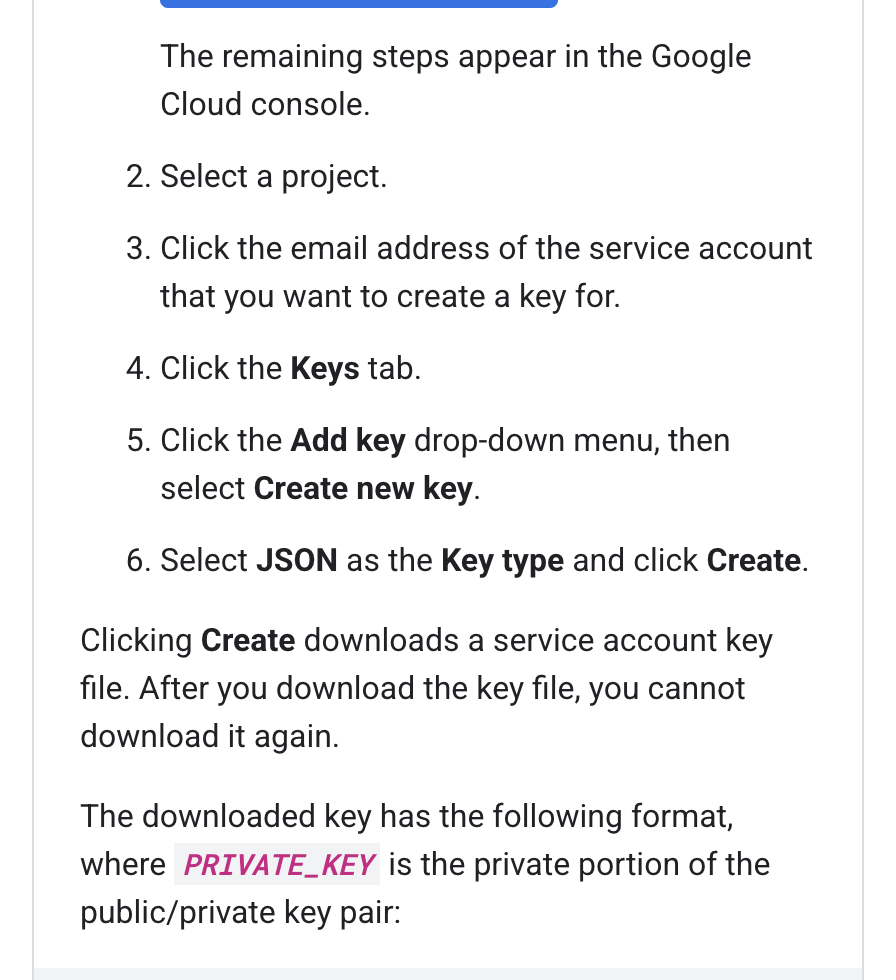
Как скачать ключ. Цифры на скриншоте — нумерация документации Google. Тип ключа — JSON. Файл после Create больше не скачивается. - Добавить почту ключа в Search Console
Откройте скачанный файл и найдите поле client_email. Адрес заканчивается на iam.gserviceaccount.com. В Search Console откройте свой сайт, затем «Настройки» → «Пользователи и разрешения» → «Добавить пользователя». Вставьте эту почту и выберите полный доступ. Если кабинет предлагает только статус владельца — выберите его.
Открыть Search Console ↗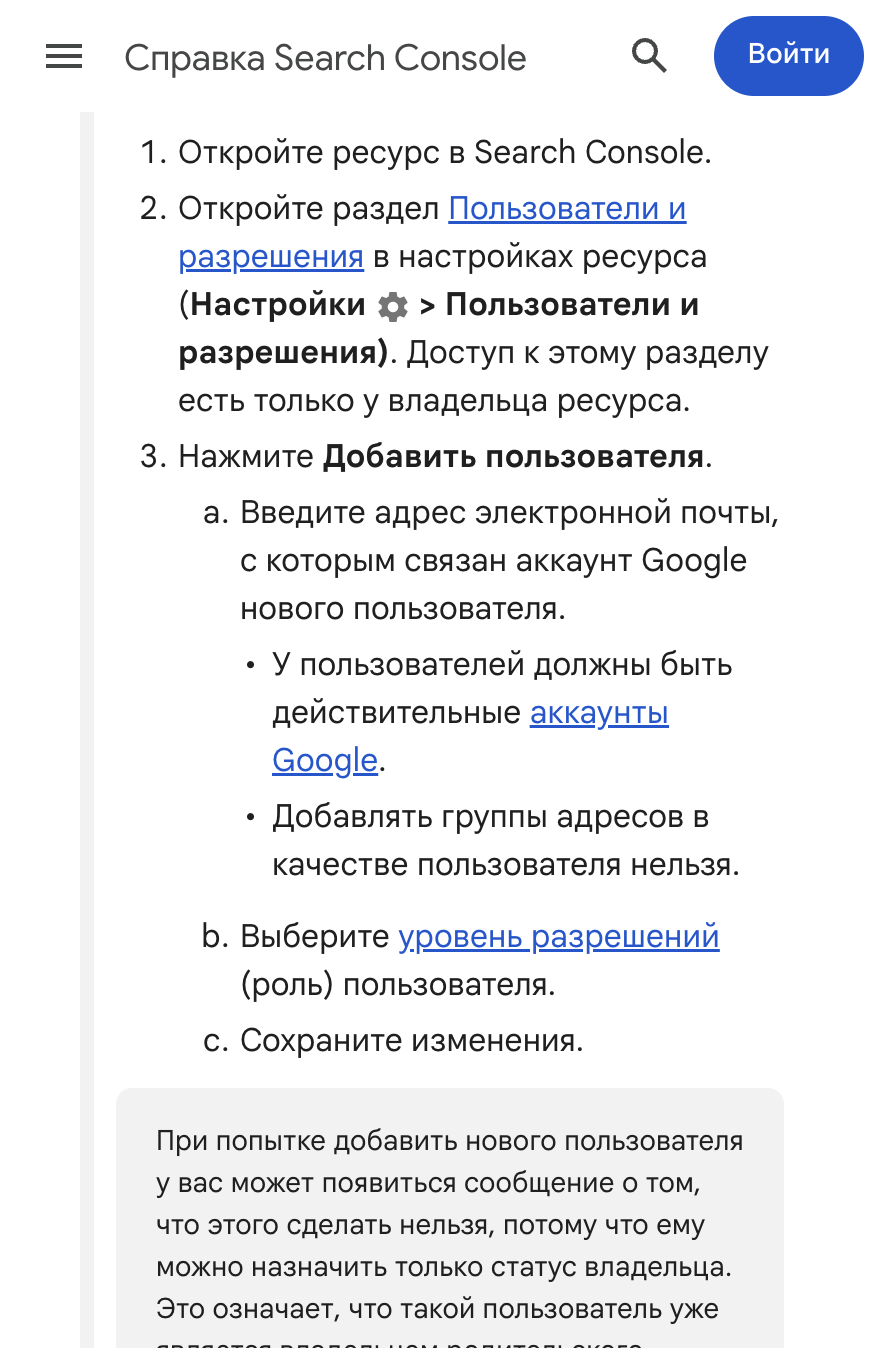
Куда вставить почту из client_email. Раздел виден только владельцу ресурса. - Прислать файл и адрес ресурса
В личные сообщения: JSON-файл и адрес ресурса ровно так, как он записан в Search Console. Для всего домена это строка вида sc-domain:example.com, для сайта с префиксом — https://example.com/ со слэшем в конце. Содержимое файла в общий чат не вставляйте.